Mittwoch, 12. August 2015

Werbemittel für Start-Ups

Eine gute Geschäftsidee ist oft nur der erste Schritt, die richtigen Werbemittel für Start-Ups entscheiden über Erfolg oder Misserfolg. Selbst die beste Idee bringt einem jungen Team wenig, wenn sie diese nicht präsentieren, vermarkten und vor allem bekannt machen können. Crowdfunding Plattformen sind da ein guter erster Schritt, die Präsenz dort alleine bringt jedoch meist nur wenig.


Werbemittel für Start-Ups


Werbemittel für Start-UpsDie Gründung eines Start-Ups beginnt mit der Idee und einer kleinen Gruppe Menschen die davon überzeugt sind. Was fehlt ist die Grundlage andere Menschen, vor allem Kapitalgeber, von der Idee zu überzeugen. Meist gibt es noch keinen Prototypen den man sehen und angreifen kann, oft gibt es auch kein physisches Objekt, man denke an Software. Trotzdem muss man potentiellen Investoren etwas geben, etwas handfestes, dass die Idee visualisiert. Werbematerial ist da die erste Wahl.


Coole Werbemittel für junge, dynamische und aufstrebende Start-Ups


Basis der Werbekampagne ist die als Logo visualisierte Idee. Junge, dynamische Start-Ups können dabei gerne auf ein freches Design setzen. Dieses muss dann nur noch auf passende Werbemittel gebracht werden. Falls man selbst keinen Designer im Team hat sollte man sich einen guten Dienstleister dafür suchen. Die digitale Grafik wird dann durch einen Druckpartner umgesetzt. Auf der Webseite einer Online Druckerei findet man Druckvorlagen für jede Menge Werbemittel:


  • Aufkleber

    Aufkleber sind meiner Meinung nach unterschätzt. Ich liebe es, wenn ich zum Produkt Aufkleber der Kickstart Kampagne bekomme oder Logos des Produkts. Diese zieren dann den Deckel meines Laptops. Vor allem bei Konferenzen sollte das komplette Team mit solchen Stickern auf Laptops anreisen! Am Beispiel von Apple sollte jede Firma lernen.

  • Messewände

    Aufsteller fügen der Präsentation eine professionelle Note hinzu. Der Vorteil von solchen Messewänden ist, dass man diese auch im Besprechungsraum oder im Büro aufstellen kann.

  • Give-aways

    Blöcke, Ordner, Umschläge, Visitenkarten, … Dinge die man potentiellen Kunden oder Geschäftspartnern mitgeben kann hinterlassen auch längerfristig einen guten Eindruck. Besonders, wenn sie originell in der Aufmachung, der Farbe oder des Designs sind.

Auffallen zum kleinen Preis


Für welche Art von Werbemittel man sich auch entscheidet, je nach kalkuliertem Umsatz sollte man sich bereits frühzeitig bei der Druckerei einen guten Preis sichern. Lieber etwas mehr drucken und günstiger als zu wenig und ohne Rabatte. Wenn die Werbemittel zielgerichtet bei der angesprochenen Kundengruppe ankommen verteilen sich diese oft von selbst. Ich kann mich noch gut an die Apple Aufkleber erinnern die man zu jedem iPod bekam und habe diese oft auf Autos klebend gesehen. Ist man vom Produkt überzeugt, dann wirbt man gerne gratis für die Marke, man benötigt nur das passende Werbematerial!


Fazit


Gedruckte Werbemittel sind wichtig. Gerade mit Werbemittel für Start-Ups erreicht man schnell einen guten Bekanntheitsgrad und kann hoffnungsvoll die Crowdfunding Kampagne starten oder zum Pitching des Investors gehen.


Werbemittel für Start-Ups

Dienstag, 11. August 2015

Raspberry Pi für Kids

Das Buch Raspberry Pi für Kids von Michael Weigend ist speziell für Kinder geschrieben. Ich habe mir das Buch angesehen und versucht es mit den Augen eines Kindes zu sehen. Meiner Meinung nach gehört es zu den schwierigsten Aufgaben eines Autors, Lernstoff für Kinder passend zu verfassen. Schulbuchautoren genießen deshalb besonderen Respekt von mir.


Raspberry Pi für Kids


Bücher für Kinder schreiben ist schwer. Man muss als Autor besonders Rücksicht auf die speziellen Anforderungen der Leser nehmen. Die Texte müssen einfach aufgebaut sein und trotzdem müssen die Raspberry Pi für KidsInformationen verständlich erklärt werden. Besonders technische Grundsätze muss man so erklären und dabei annehmen, dass der Leser über keine Vorkenntnisse verfügt.


Dem Autor ist das bei Raspberry Pi für Kids recht gut gelungen, nur manchmal hatte ich das Gefühl, es wird etwas zu kompliziert erklärt. In einem eigenen Kapitel wird für Eltern erklärt was man an Geräten und Bauteilen alles für das Buch benötigt wird und wo man diese kaufen kann. Der Autor gibt bereits im ersten Kapitel einen Hinweis darauf und das man die Kapitel auch gemeinsam mit den Eltern lesen kann.


Das Buch findet ihr auf der offiziellen Seite des mitp Verlags. Dort findet man auch eine Leseprobe.


Der Aufbau des Buchs


Das Buch richtet sich an Kinder, also an Anfänger die noch keine oder wenig Erfahrung mit Computern und Elektrotechnik haben. Trotzdem müssen die Beispiele selbst erarbeitet werden. Die Leser müssen die, sich Kapitel für Kapitel aufbauende Theorie, in netten Beispielen anwenden. Vom Umfang her ist das Buch keinem anderen Raspberry Pi Buch unterlegen – es geht zwar nicht so tief ins Detail, die Beispiele die erarbeitet werden würde aber so auch in Fachbüchern für Erwachsene verwendet werden können.


Aller Anfang ist schwer


Das erste Kapitel widmet sich dem Raspberry Pi als Computer. Es zeigt anschaulich wie man das Betriebssystem installiert (vermutlich müssen da Eltern immer helfen) und wie man damit einen Musikplayer und ein Mediencenter baut. Durch diese praxisnahen und sinnvollen Anwendungsbeispiele sollten die Kinder erste Erfolgserlebnisse haben und motiviert für schwierigere Kapitel werden.


Kreativ geht es dann weiter. Mit Scratch werden kleine Spiele erstellt und Animationen (ein gespielter Witz) zusammen geklickt. Bis Kapitel 4 nimmt sich der Autor viel Zeit um die Kinder zu kreativen eigenen Projekten zu ermutigen. Die nötige Theorie wird dazu ausreichend erklärt.


Kinder und Technik


Ab Kapitel 5 wird es technisch. Mit dem PicoBoard hat der Autor ein einfaches Zusatzboard gefunden mit dem die Kinder in Kombination mit Scratch eigene Steuerelemente – Schalter und Knöpfe – basteln können um damit physisch virtuelle Figuren zu steuern. Beispielsweise baut man ein Lenkrad um damit einen Formel 1 Wagen um eine Strecke zu navigieren.


Python


Nachdem die Leser sowohl mit Scratch als auch über ein externes Board Programme erstellen und kontrollieren können wagt sich der Autor mit Python den Kindern eine Programmiersprache beizubringen. Nach einem eher schwierigen und theoretischen Kapitel geht es danach darum LED Lampen über die Raspberry Pi GPIO Schnittstelle und einem eigenen Python Programm zu steuern. Vermutlich ist bei diesem Kapitel erneut Hilfe von Eltern nötig. Basierend auf dem Wissen zeigen zwei praxisnahe Beispiele wie man einen Zähler für die Tür und eine Alarmanlage baut.


LEDs und Daten


Raspberry Pi für Kids wäre ein schlechtes Buch, wenn nicht auch auf die schulische Bildung der Kinder eingegangen werden würde. Im 11ten Kapitel wird eine 4 mal 4 LED Matrix gebaut. Diese wird in mehreren Beispielen unter anderem “Vokabeln lernen” zur Visualisierung eingesetzt. Noch einen Schritt weiter geht es dann mit einem LCD Display. Mit dieser zusätzlichen Hardware lernt der Leser auch noch Text auszugeben. Auch Sensoren kommen nicht zu kurz. In einem eigenen Kapitel wird mittels eines Ultraschall Sensors ein Abstandsmesser gebaut der mobil verwendet werden kann. Mit einem angeschlossenen Akku kann der Raspberry Pi auch mitgenommen werden. Der gemessene Abstand wird akustisch über Klänge ausgegeben – wie bei einem Abstandmesser im Auto.


Temperatur, Kamera und grafische Oberflächen


In den letzten Kapiteln werden noch weiterführende Themen mit praxisnahem Beispielen gezeigt. Darunter die Messung der aktuellen Temperatur, wie man Hausautomationsgeräte ansteuern kann, wie man mit Python grafische Programme erstellt und die Raspberry Pi Kamera benutzt. Im letzten Kapitel wird dann sogar noch ein Webserver aufgesetzt und eine kleine dynamische Seite erstellt.


Fazit


Das Buch Raspberry Pi für Kids zieht alle Register. Speziell für Kinder geschrieben bietet es jedoch einen Querschnitt durch den kompletten Umfang den man mit einem Raspberry Pi an Projekten abdecken kann. Im Vergleich zu anderen Fachbüchern ist es ebenbürtig. Besonders fällt bei dem Buch die grafische Gestaltung auf. Es ist komplett in Farbe und die Illustrationen speziell für Kinder ausgerichtet. Mich erinnert es sehr an ein Schulbuch, vor allem riecht es auch so – das war mein erster Gedanke als ich dieses Buch in Händen hielt.


Was denkt ihr über Kinderbücher für technische Geräte?

Ist das in der heutigen Zeit schon sinnvoll?

Sollte es bereits in der Grundschule ein Fach geben in denen Kinder Umgang mit Computer und Smartphones gelernt wird?

Würde ihr eurem Kind ein solches Buch kaufen und dieses mit ihm bearbeiten?


Raspberry Pi für Kids

Montag, 10. August 2015

eBlocker schützt meine Privatsphäre

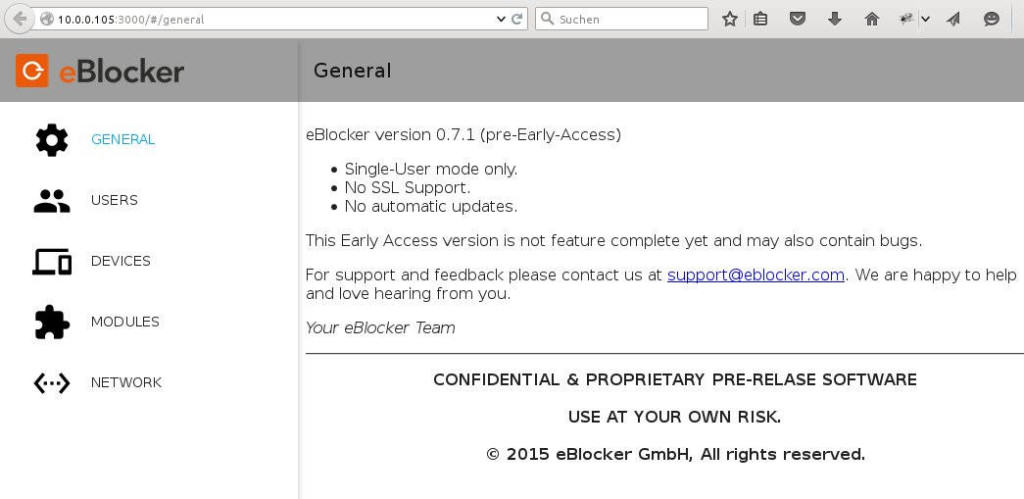
Ich durfte in einem Early-Access die Software eBlocker testen. eBlocker schützt meine Privatsphäre im Internet und das ganze super einfach. Ich habe die Software ausführlich getestet und zeige euch warum ihr das Projekt auf Indiegogo unbedingt unterstützen solltet.


eBlocker schützt meine Privatsphäre


Auf der Crowdsourcing Plattform Indiegogo findet man seit heute das Projekt eBlocker. Dieses Start-Up aus Hamburg hat eine Software entwickelt die als Image für den Raspberry Pi oder den Banana Pi zur Verfügung steht und den kompletten Internetverkehr überwacht. Aktuell kann die Software folgendes:


eBlocker Vergleich mit Konkurrenz


Anders als die Konkurrenz bietet die Software eine komplette Lösung.


Wie funktioniert eBlocker?


eBlocker kommt als fertiges Image, dass auf eine SD Karte kopiert werden kann. Es gibt 3 Versionen:


  • Raspberry Pi B+ und Raspberry Pi 2

  • Banana Pi M1 oder Banana Pi Pro

  • Banana Pi M2

Je nach Modell lädt man das korrekte Image, kopiert dieses auf eine passende SD Karte. Den Raspberry Pi oder den Banana Pi samit Software schließt man über ein LAN Kabel an den Router beziehungsweise Modem und die Software übernimmt voll automatisch die Filterung der Kommunikation über das Internet.


Geschützte Privatsphäre


Warum sollte man von einer Software den Datenstrom ins Internet kontrollieren und bearbeiten lassen? Bei fast jedem Aufruf einer Seite wird Werbung angezeigt und gleichzeitig Benutzerinformationen gesammelt. Dadurch lernt zum Beispiel Google was man sucht und kann gezielt Werbung anzeigen. Doch damit nicht genug. Die gesammelten Daten werden auf teuer verkauft, damit in Shops beispielsweise höhere Preise verlangt werden, wenn man weiß, dass der Benutzer genug Geld hat. Außerdem  wird gezielt Werbung angezeigt und man bekommt oft eMails zu Themen die durch diese Methoden ausgeforscht wurden.


Mit eingeschaltetem eBlocker wird bei bekannten Werbeplattformen diese aus dem Inhalt der Seite heraus gefiltert und umgekehrt werden die Benutzerinformationen entfernt. Als Benutzer wird man unbekannt und das Daten sammeln hat keinen Sinn mehr. Laut den Entwicklern wird auch noch das Tor Netzwerk integriert, wodurch man durch seine IP Adresse nicht mehr erkannt werden kann und somit langfristig komplett anonym surft.


eBlocker in der Praxis


Anonymes Surfen klingt toll, jedoch war ich sehr skeptisch, dass das so einfach funktionieren soll. Bis jetzt musste man dafür Browser uns Betriebssystem konfigurieren und Software am Rechner installieren. All das war nur für Experten und ein normaler Benutzer wäre damit überfordert. eBlocker zeigt, dass es auch sehr viel einfacher geht. Meine Tests zeigen, dass sogar in der noch nicht fertigen Version die Werbung bei HTTP Anfragen gefiltert wird. Das im Browser eingeblendete eBlocker Interface zeigt auch bei jeder Seite wie viele Tracker es gibt. Tracker sind Dienste die Daten vom Benutzer sammeln.


eBlocker im Einsatz


Neben der Menüleiste mit allgemeinen Informationen kommt man über Settings auf ein eigenes Backend in dem man die Software konfigurieren kann. Dort kann man unter anderem eingeben welche Geräte im Netzwerk gefiltert werden sollen und man kann ebenso mehrere Benutzer mit Profilen anlegen. All das funktionierte bei meiner Version 0.7.1 leider noch nicht beziehungsweise noch rudimentär.


eblocker


eBlocker schützt die komplette Kommunikation


eBlocker mobileBemerkenswert fand ich die einfache Integration vom eBlocker Gerät im Netzwerk. Sobald dieses am Router angeschlossen ist wird standardmäßig jedes Gerät geschützt. Das funktioniert also auch bei Smartphones und Tablets.


Kein Raspberry Pi oder keinen Banana Pi zu Hause?


Ziel des Projekts ist eine fertige Software. Es wird aber auch ein fertiges Gerät zu kaufen geben, dass man lediglich anstecken muss. Ob dort nun ein Raspberry Pi oder ein Banana Pi zum Einsatz kommt ist relativ egal, wird wohl schlussendlich vom Einkaufspreis entschieden.


Fazit


Ich bin begeistert. Überraschenderweise funktioniert eBlocker nach 5 Minuten Aufwand (auf die SD Karte kopieren) und schützt meine Kommunikation von zu Hause. Meiner Meinung sollte diese Kampagne unbedingt ein Erfolg werden und ich kann auch nur jedem Raten sich so ein Gerät zuzulegen. Man erleidet zwar keinen Schaden, wenn das Surfverhalten ausspioniert wird, man bereichert aber Unternehmen und im schlimmsten Fall werden diese Daten irgendwann einmal gegen einen selbst verwendet (man bekommt beispielsweise keinen Kredit, oder muss mehr Krankenversicherung zahlen).


Was denkt ihr? Lohnt sich die Unterstützung des Projekts? Schützt ihr eure Privatsphäre bereits? Welche Alternativen gibt es?


eBlocker schützt meine Privatsphäre

Roboter Board verkabeln

Im vierten Teil meiner Raspberry Pi Roboter Artikelreihe zeige ich euch nun wie man das Board verkabeln kann und auf das Roboter Chassis montiert. Die 4 Motoren sind dann einsatzbereit. Die Montage wird dadurch beendet und wir können endlich mit der Software und der Konfiguration vom Raspberry Pi loslegen.


Roboter Board verkabeln


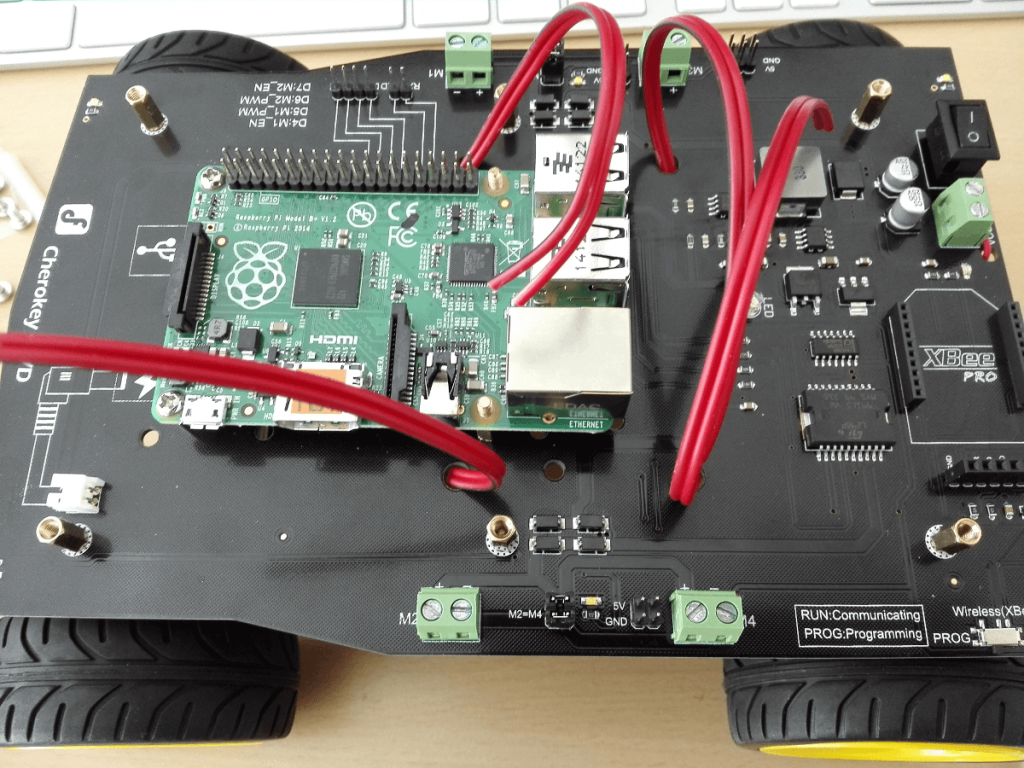
Die Montage des Boards ist recht einfach. Im letzten Artikel habe ich bereits erwähnt, dass unter dem Board der Akku montiert wurde. Auf der Oberseite ist bereits der Raspberry Pi angeschraubt. Nun werden die 4 Kabel der Motoren durch die Löcher gesteckt und das Board am Chassis angeschraubt. Das ganze sieht dann folgendermaßen aus:


Roboter Board verkabeln


Motoren am Board anschließen


Die Kabel müssen nun in die dafür vorgesehenen Halterungen gegeben und angeschraubt werden. Bevor man macht, sollte man sich folgendes überlegen: der Anschluss an Plus- und Minuspol legt die Richtung fest, in welcher sich der Motor dreht. Es ist darauf zu achten, dass beide Motoren einer Seite gleich angeschlossen werden, ansonsten würden sie sich die Räder gegen-gleich bewegen. Falls man später auf diesen Fehler stoßen sollte, dann tauscht man beim jeweiligen Kabel einfach die beiden Kontakte am Board aus.


Kabelenden verzinnen


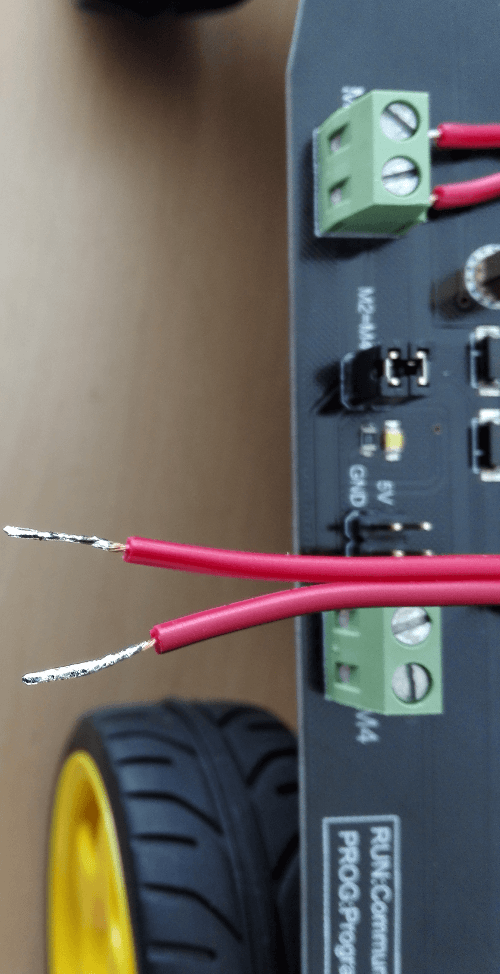
Kabel verzinnenEinen kleinen Trick habe ich in einem Youtube Video zum Thema Löten für Anfänger gelernt. Nachdem man gut einen halben Zentimeter vom Kabelende ab isoliert hat sieht man, dass das Kabel aus mehreren sehr dünnen Drähten besteht. Diese so anzuschließen ist keine gute Idee, da man so schnell mehrere der ganz dünnen Drähtchen abbricht, vor allem dann, wenn man das Kabel später nochmal anders anbringen muss. Deshalb mein Tipp: die freigelegten Enden mit Zinn überziehen. Das geht so:


  • den ab isolierten Draht verdrehen

  • den heißen Lötkolben unterhalb des Drahtes anbringen

  • von oben Lötzinn auf den Draht halten, sobald der heiß genug ist verrinnt der Zinn schön und verteilt sich zwischen den einzelnen Adern des Drahtes und verklebt diese. Dieses verzinnte Ende kann man nun wunderbar mit der Schraubvorrichtung in der Halterung befestigen.

Sobald alle 4 Kabel angeschlossen sind ist die Montage fertig. Wenn man nun die Batterien ins Akkufach gibt, beziehungsweise einen geladenen Akku anschließt und den Schalter auf 1 stellt sollten die LED Lichter des Boards leuchten. Die Motoren bewegen sich noch nicht, das können wir erst mit der Software über den Raspberry Pi machen.


Rasperry Pi Cherokey Robot


Fazit


Das Roboter Board verkabeln ist gar nicht schwer, mit den angeschlossenen Motoren ist die Montage des Roboter Bausatzes abgeschlossen. Von nun an können wir uns im die Software kümmern und dem Roboter bewegen. Dazu mehr in einem der nächsten Artikel.


War die Anleitung für euch nachvollziehbar? Gibt es Bereiche die ich noch nicht ausführlich genug beschrieben habe?


Teil 1 | Teil 2 | Teil 3 | Teil 4


Roboter Board verkabeln

Sonntag, 9. August 2015

Roboter Chassis montieren

In diesem Teil zeige ich euch wie man das Roboter Chassis montiert. So ein Roboter Chassis kann recht einfach zusammengeschraubt werden, bei den Motoren gilt es aber auf einige Dinge zu achten. Macht man Fehler, dann kann es sein, dass diese nicht oder nicht korrekt laufen. Die Räder und Motoren müssen möglichst präzise laufen, ansonsten wird der Roboter nie gerade fahren!


Roboter Chassis montieren


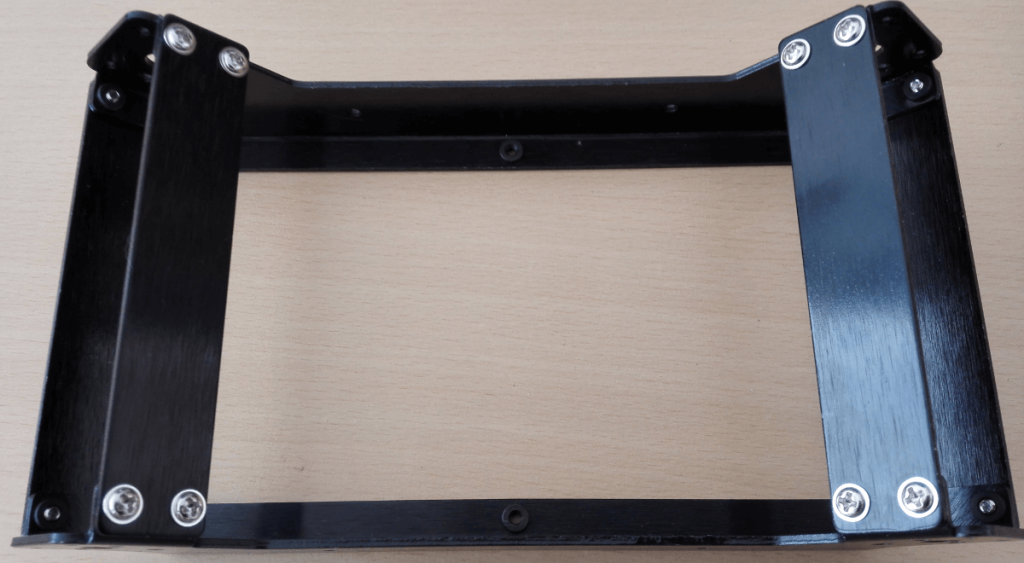
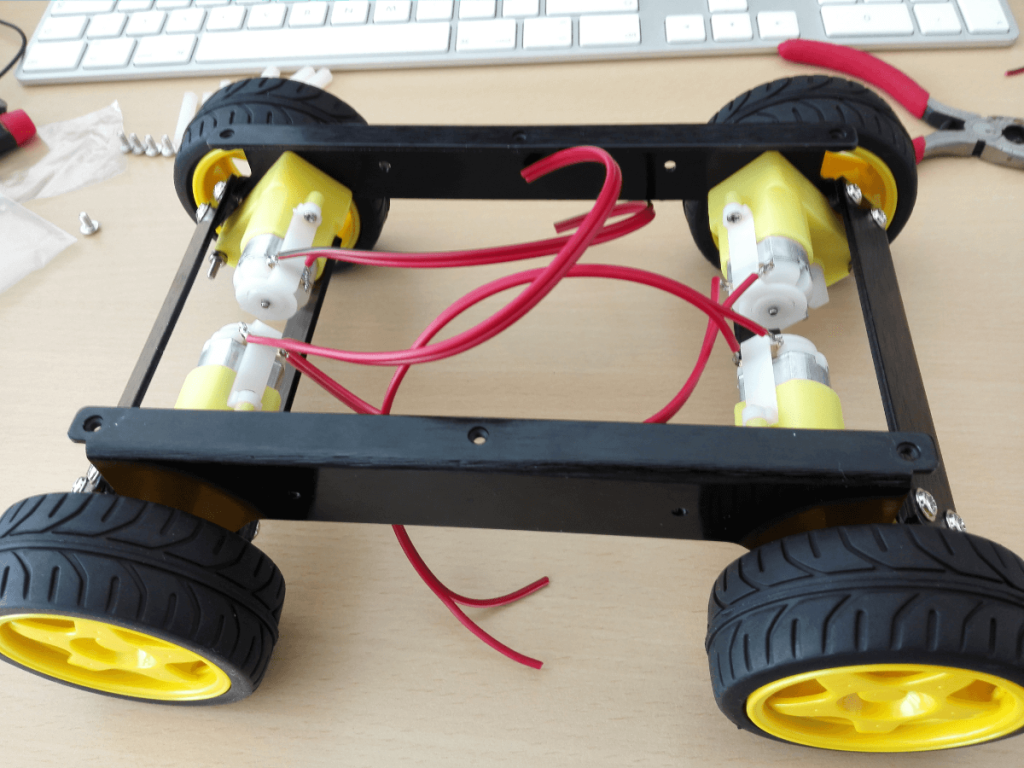
Wir beginnen mit der Montage des Gestänges. Die Seitenteile werden mit jeweils 2 Querverbindungen (vorne und hinten) zusammengeschraubt. Die Teile bestehen aus schwarz gefärbten Aluminium und werden mit 16 Schrauben befestigt. Fertig montiert ist der Rahmen sehr stabil und sollte nicht wackeln.
Roboter Chassis Gestänge


Und da habe ich auch gleich den ersten Fehler gemacht. Natürlich fehlen noch die Motoren, diese gehören zwischen den beiden Querverbindungen. Insgesamt habe ich das Gestänge wohl 3 bis 4 mal zusammen- und wieder aufgeschraubt. Ich habe mir dafür viel Zeit genommen und wollte alles möglichst präzise machen.


Motoren montieren


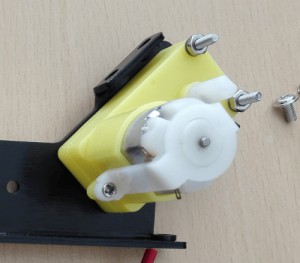
Roboter Chassis MotorDie Motoren werden durch das gebohrte Loch der Seitenwände gesteckt und mit jeweils 2 langen Schrauben festgemacht. Die Montage ist recht einfach, man muss nur schauen, dass der Motor möglichst fest sitzt, man aber das Plastikgehäuse des Motors nicht bricht.


Die 4 Motoren sind schnell angeschraubt. Nun kommt der schwierige Teil. Jeder Motor hat 2 Anschlüsse, die man auf dem Bild als kupferfarbene Plättchen mit jeweils einem Loch identifizieren kann. Diese sind biegsam, brechen aber schnell ab, wenn man grob zu ihnen ist. In diese Löcher werden wir den Draht befestigen über den die Motoren die Spannung bekommen.


Mit dem Roboter Bausatz wird auch ein ca. 1,5 Meter langer zweiadriger Draht geliefert. Diesen muss man selber zerschneiden. Ich habe daraus 4 Stücke (einen pro Motor) mit ca. 20 Zentimeter geschnitten. Die Länge hängt von eurem Chassis ab und wo ihr das Kabel führen wollt. Bei mir werden dir Kabel direkt von unten durch das Board zu den jeweiligen Steckern geführt, überflüssiger Draht kann bis zu einem gewissen Grad unterhalb des Boards versteckt werden. Alternativ kann man die Stücke auch später noch kürzen.


Kabel anlöten


Der schwierigste Teil bei der Montage ist das anlöten der Kabel. Man benötigt folgende Dinge:


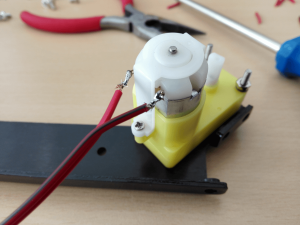
Roboter Chassis Draht lötenMit der Abisolierzange wird die Isolierung der Drähte auf ca. 0,5 bis 1 Zentimeter entfernt. Man wickelt den nackten Draht dann durch das Loch herum und verdreht diesen mit sich selbst, so dass der Draht am Motor hält. Er kann ruhig noch hin und her rutschen, wir löten diesen dann noch an. Am besten man verbindet zuerst beide Enden und kontrolliert dann, ob die Länge vom Draht passt.


Das Löten ist nicht schwierig. Man positioniert die Spitze des heißen Lötkolbens unterhalb des Drahtes und gibt von oben den Lötzinn dazu. Dieses verflüssigt sich und verklebt den verdrehten Draht sehr gut und schließt auch das Loch – der Draht sitzt nun fest. Man muss auf zwei Dinge Acht geben:


  • Lötspitze nicht zu lange auf den Draht halten, da sonst im Motor auch hohe Temperaturen entstehen

  • mit dem Lötkolben das Plastikgehäuse vom Motor nicht berühren – das verflüssigt sich sonst recht schnell

Chassis zusammenschrauben


Nachdem alle 4 Motoren montiert und alle Kabel angelötet sind braucht man den Rest vom Chassis nur noch zusammen zuschrauben. Danach kann man die Plastikreifen direkt an den Motor anstecken. Dazu ist etwas Kraft notwendig.


Roboter Chassis montieren


Akkuhalterung anschrauben


Auf der Rückseite des Boards kann man die mitgelieferte Akku- oder Batteriehalterung anschrauben. Dort kann man 5 1,5 V Batterien befestigen, diese dienen den Motoren als Energiequelle. Falls man den Arduino verwendet, kann man diesen damit auch noch mit Strom versorgen. Alternativ zur Batteriehalterung kann man auch einen LiPo Akku montieren, dieser ist aber im Lieferumfang nicht enthalten.


Fazit


Nachdem das Roboter Chassis montiert ist fehlt nur noch der letzte Schritt, das Board muss angeschraubt und die Kabel korrekt montiert werden. All das zeige ich euch im nächsten Artikel.


Roboter Chassis montieren

Samstag, 8. August 2015

Raspberry Pi Roboter zusammenbauen

Im zweiten Teil meiner Artikelserie geht es nun darum, wie man den Raspberry Pi Roboter zusammenbauen kann. Das Roboter Chassis wird ohne Anleitung ausgeliefert, man findet im Internet aber schnell ein Wiki und auch diverse Youtube Videos.


Raspberry Pi Roboter zusammenbauen


Diese Anleitung bezieht sich zwar auf meinen Cherokey Bausatz, kann aber bis auf wenige Ausnahmen auch auf viele andere Roboter Chassis angewendet werden, denn diese sind von den Teilen oft identisch. Das wichtigste und entscheidende Kriterium für mich war, dass man die Motoren auch über den Raspberry Pi ansteuern kann. Deshalb war der erste Schritt zu sehen, ob man den Raspberry Pi überhaupt auf der Platine anschrauben kann.


Raspberry Pi befestigen


Die Platine des Cherokey Mobile 4WD Bausatzes ist sehr speziell. Die enthält mehrere Löcher für Kabel, einige zur Befestigung zusätzlicher Hardware wie ein Akkufach am Boden und ein Controller Board auf der Oberseite. Die Bohrungen sind unter anderem für den Arduino vorgesehen. Der große Vorteil des Boards ist, dass es Motor Driver für die 4 Motoren enthält und deshalb keine weitere Hardware erforderlich ist.
Raspberry Pi Roboter zusammenbauen


Die Montage vom Raspberry Pi war recht einfach, er ist über 2 Abstandsbolzen am Board angeschraubt, 2 weitere dienen dazu, dass der Raspberry Pi auf dem Board darunter aufsitzt. Diese Montage ist zwar nicht perfekt, für meine Zwecke aber ausreichend. Der Pi wackelt nicht und sitzt recht fest.


Auf dem Board befinden sich folgende Hardware:


  • 6 Stützen (weißes Plastik) um darauf eine weitere Platine anzubringen

  • Ein-Ausschalter für das Board und in Folge für die Motoren (nicht für den Pi!)

  • einen Ausgang um einen Arduino mit Strom zu versorgen – dieser wird von mir nicht genutzt

  • 4 Anschlüsse für die Motoren – die Kabel werden durch die Löcher im Board geführt

  • GND und 5V Pins für diverse zusätzliche Hardware – beispielsweise weitere LED Lichter oder Sensoren

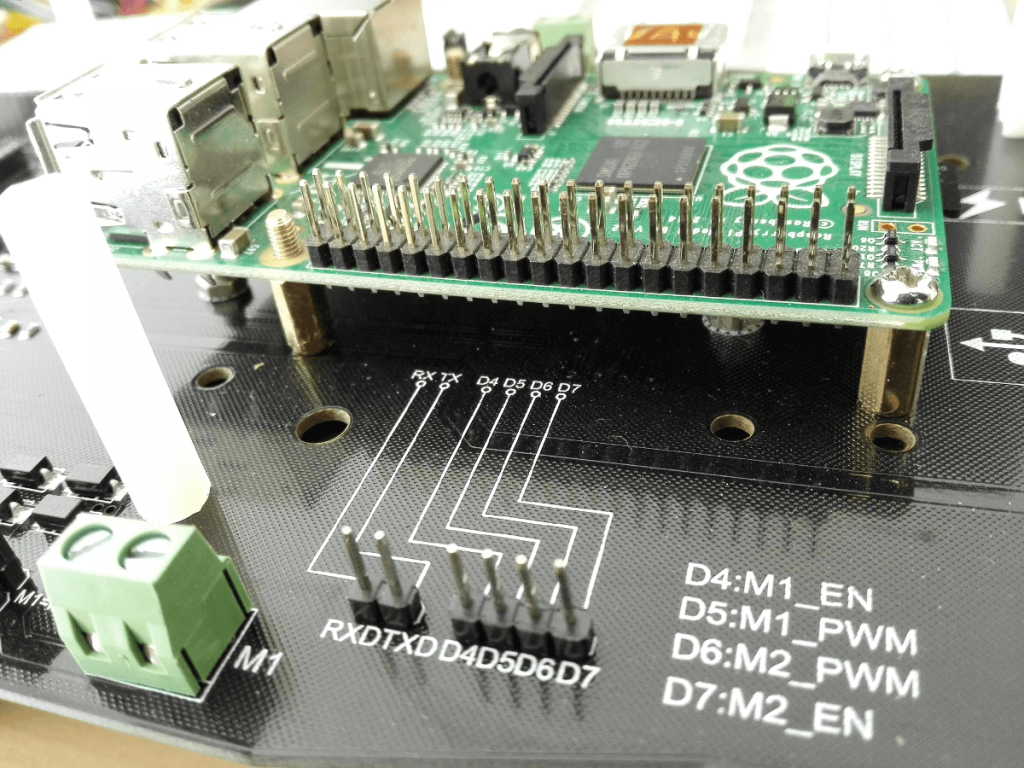
  • 4 Anschlusspins für die Motorsteuerung und ein RX und TX Pin

  • LED Lichter um das Board herum – damit das ganze cool aussieht

Ansteuerung der Motoren


Die Motoren können über die 4 Pins D4, D5, D6 und D7 angesteuert werden. Die Platzierung vom Raspberry Pi passt perfekt, die GPIO Pins liegen nicht weit entfernt und können einfach über female-female Steckdrähte angeschlossen werden.


Cherokey Mobile Robot Raspberry Pi


Besonders wichtig war für mich, dass die Kabel nicht über das ganze Board verteilt liegen, denn schließlich möchte ich mit dem Raspberry Pi nicht nur die Motoren steuern. Der Roboter soll neben seiner Mobilität auch andere Aufgaben erfüllen. Nach Möglichkeit sollen alle GPIO Pins für irgend etwas verwendet werden.


Wie man die GPIO Pins verbindet und mit welchem Source Code man den Roboter steuern kann zeige ich in einem der folgenden Artikel. Es sei zumindest soviel gesagt, dass D4 die Richtung der Motoren auf einer Seite angibt (vor oder zurück) und D5 die Geschwindigkeit. Das selbe dann noch einmal mit D6 und D7 auf der anderen Seite.


Fazit


Beim Raspberry Pi Roboter zusammenbauen ist mir gleich aufgefallen, dass der Raspberry Pi am Board befestigt werden kann. Meine größte Sorge ist somit verflogen. Das Board mit dem Raspberry Pi ist soweit einsatzbereit im nächsten Teil zeige ich euch wie ich den Rest, also die Motoren, Räder und das Chassis montiert habe. Den Rest vom Roboter zusammenbauen ist dann mit handwerklichen Können kein Problem.


Wer von euch steuert mit dem Raspberry Pi auch Motoren? Welche GPIO Pins verwendet ihr?


Teil 1 | Teil 2


Raspberry Pi Roboter zusammenbauen

Freitag, 7. August 2015

Raspberry Pi Roboter

In dieser Artikelreihe zeige ich euch wie ich meinen Raspberry Pi Roboter gebaut und programmiert habe. Dabei zeige ich euch Schritt für Schritt, welche Teile ich verwende und wie ich diese montiert habe. Außerdem wird der komplette Source Code veröffentlicht, damit ihr auch einen ähnlichen Roboter basteln könnt.


Raspberry Pi Roboter


Ein eigener Roboter ist ein langer Traum den ich mir schon immer erfüllen wollte, der Raspberry Pi ist das perfekte Gerät dafür. Er fungiert als einfach zu programmierbares Gehirn der Maschine und soll neben der Steuerung auch zahlreiche andere Funktionen übernehmen wie die Kommunikation nach außen und das Verarbeiten von Messwerten. Mein Roboter soll nicht nur eine dumme Maschine sein, er soll auch automatisch navigieren können und einige Aufgaben erfüllen können.


Wo beginnt man?


Aller Anfang ist schwer. Die Idee einen Roboter zu bauen ist faszinierend und lässt einen Nächte lang nicht schlafen. Folgende Möglichkeiten hat man:


  • alles selber entwickeln

    Das ist die schwierigste Variante. Will man alles selber machen, dann ist man an nichts gebunden, man kann seine eigenen Ideen umsetzen. Leider benötigt man dafür jede Menge Kenntnisse und Erfahrungen. Alle Teile müssen selbst entwickelt und erzeugt werden.

  • Roboter Chassis

    Man kauft sich ein Roboter Chassis oder Bausatz der nur grundlegende Teile enthält. Das ist dann eine gute Basis und man kann den Rest kreativ umsetzen.

  • Roboter Bausatz

    Ein fertiger Bausatz kann laut Anleitung gebaut werden. Leider gibt es keine für den Raspberry Pi, also fällt diese Option schon mal weg.

Ich habe mich für einen Roboter Basis Bausatz entscheiden. Diese Bausätze enthalten ein Chassis aus Metall oder Plastik, 4 Reifen samt Motoren und eine Platte auf der man weitere Hardware montieren kann. Diese gibt es schon für wenig Geld. Ich habe mir ein Mittelklasse Modell geleistet, den Cherokey Mobile Robot von DFRobot. Dieser hat ein Metall Chassis und eine Platine die ohne weitere Hardware mit dem Raspberry Pi kompatibel ist (offiziell nur mit einem Arduino).


Welches Raspberry Pi Roboter Chassis passt zu mir?


Es ist recht schwer das passende Chassis zu finden. Es gibt viele unterschiedliche, manche mit Rädern, andere mit Ketten. Auch vom Preis kann man auch wenig bis sehr viel ausgeben. Da ich absoluter Anfänger bin, wollte ich nicht viel Geld investieren und habe mir ein günstigen Bausatz geleistet, der nebenbei auch recht gut aussieht (mit LED beleuchtete, schwarze Aluminiumplatine). Die mitgelieferten Motoren und die Plastikräder sind bei den günstigen Modellen eigentlich Standard und nicht sehr hochwertig. Die Motoren sind laut und die Räder laufen nicht ganz rund und gerade… für die ersten Versuche wird das reichen, wenn das Projekt gut läuft kann man immer noch in bessere Hardware investieren.


Raspberry Pi Roboter


Die Lieferung ist da


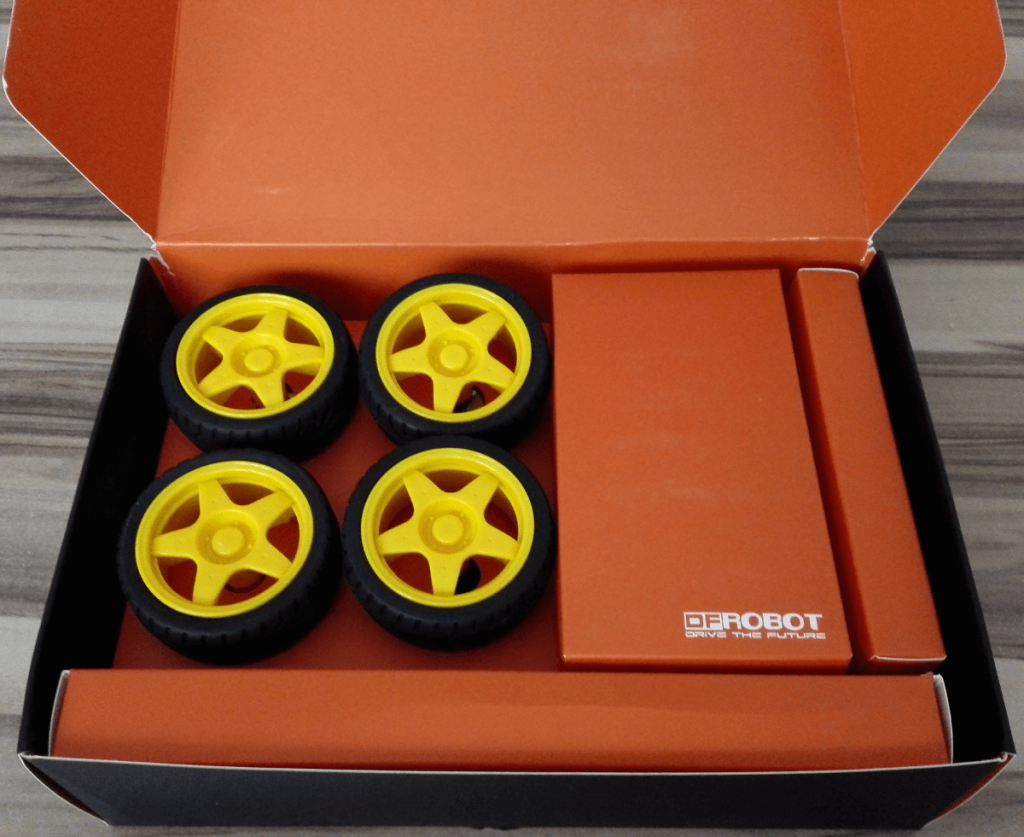
Das Warten war eine Qual, doch irgendwann klingelte der Postbote und ich hatte ein Paket mit Roboter Bauteilen. Der Roboter kommt in einem schön verpackten Karton, dieser lag nochmals mit Luftpolsterfolie ausgekleideten größeren Karton. Alle Teile sind separat verpackt in Schachteln. Die Platine ist in einer anti-statischen Folie verpackt. Beim Auspacken fällt mir gleich etwas wichtiges auf: es ist keine Anleitung enthalten.


Raspberry Pi Roboter auspacken


Keine Anleitung?


Etwas erstaunt war ich schon, dass in der Box keine Anleitung enthalten war. Nach kurzer Recherche fand ich im Internet eine Wiki Seite von der Firma DFRobot auf der auch eine genaue Aufbauanleitung für den Cherokey zu finden ist. Diese ist zwar auf Englisch und das Codebeispiel für den Arduino, trotzdem hat mir das aber weiter geholfen und ich konnte den Roboter auch nach einigen Versuchen fahr tüchtig machen, aber dazu in einem folgenden Artikel mehr.


Fazit


Der Bau eines Raspberry Pi Roboter bedeutet vorweg viel Planung. Ich habe lange Zeit Onlineshops nach dem passenden Roboter Chassis durchsucht und war sehr wählerisch. Bis jetzt bin ich aber sehr glücklich über meine Entscheidung, der Cherokey macht gute Arbeit und funktioniert einwandfrei. Die billigen Chassis sind für den Einstieg perfekt, will man präzisere und bessere Roboter, dann kann man später immer noch umsteigen.


Im nächsten Teil  zeige ich euch wie ich meinen Raspberry Pi Roboter zusammengebaut habe und worauf ihr achten müsst.


Wer von euch wollte auch schon immer einen Raspberry Pi Roboter bauen? Welches Chassis würdet ihr nehmen? Räder oder Ketten?


Raspberry Pi Roboter